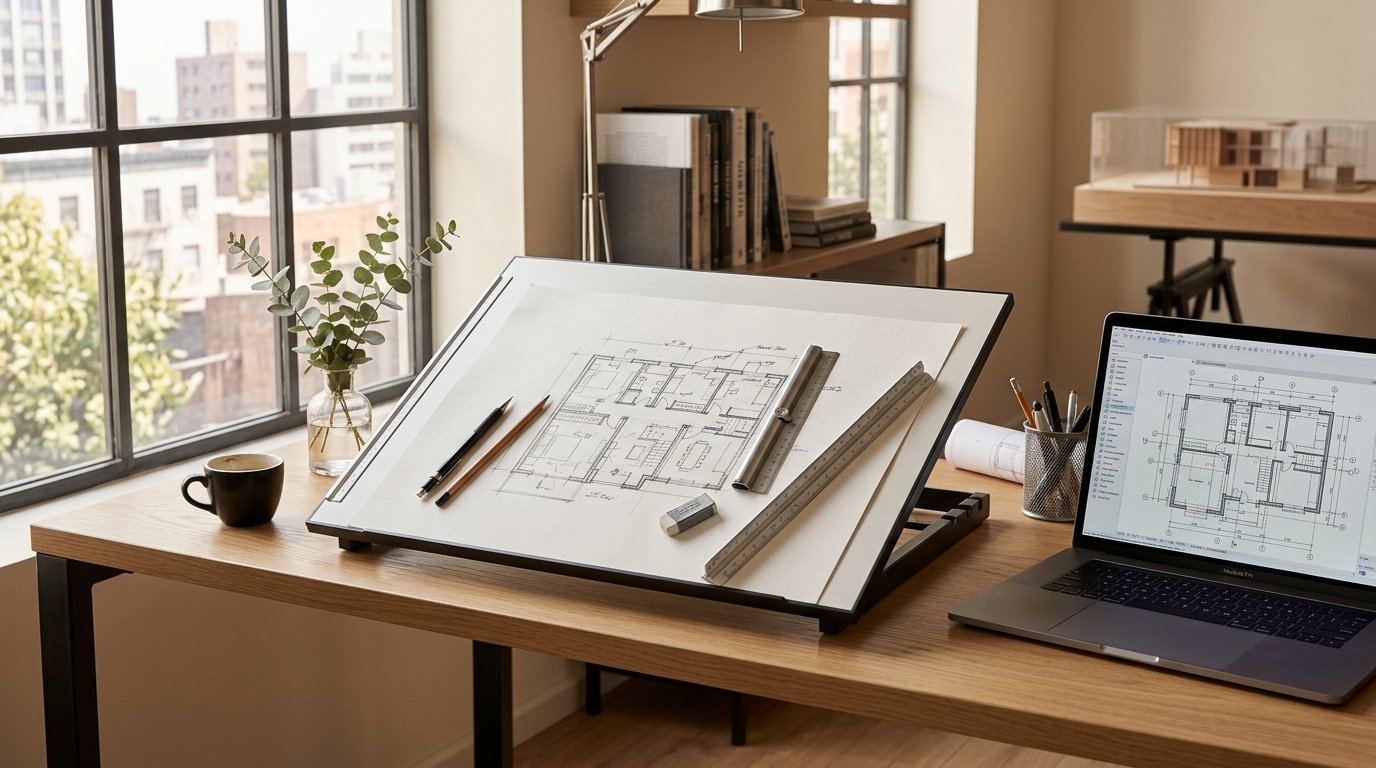
Actualización Septiembre 2026: Para quienes están proyectando su primera vivienda, planificando una reforma o buscando transmitir una idea espacial inicial a su arquitecto, Microsoft Word suele ser la primera herramienta disponible a mano. Aunque Word es un procesador de texto y no un programa de diseño asistido por computadora (CAD), cuenta con un motor vectorial de formas geométricas y cuadrículas que permite dibujar un croquis esquemático limpio y proporcionado. En esta guía técnica explicamos cómo configurar Word para dibujar un esquema distributivo paso a paso, cuáles son sus límites insalvables frente a una obra real y qué alternativas gratuitas más potentes podés utilizar antes de encargar el proyecto definitivo.

¿Es viable dibujar un plano arquitectónico en Microsoft Word?

La respuesta depende del objetivo. Si buscás plasmar un esquema preliminar de zonificación (ubicar dónde va la cocina respecto al comedor, dimensionar a grandes rasgos los dormitorios o armar una lista de ambientes), Word es perfectamente viable. Sin embargo, no permite trabajar con escalas métricas normalizadas (1:50 o 1:100), no reconoce espesores de muros automáticos, no gestiona cotas asociativas y carece de validez legal para tramitar permisos municipales o presupuestar una obra llave en mano. Para entender qué compone la documentación profesional completa, podés revisar nuestra guía sobre etapas de proyecto desde el anteproyecto al legajo ejecutivo.

Tutorial paso a paso: cómo configurar y dibujar un croquis en Word

Para lograr que las líneas no se desalineen y los ambientes mantengan proporciones coherentes, seguí este procedimiento estructurado de cinco pasos dentro de Microsoft Word:

  1. Paso 1: Orientación horizontal y márgenes estrechos: Abrí un documento nuevo en blanco, andá a la pestaña Disposición (o Formato según la versión), seleccioná Orientación > Horizontal y definí Márgenes > Estrecho (1,27 cm en los cuatro bordes). Esto maximiza el área útil de dibujo para abarcar la planta completa de la vivienda.
  2. Paso 2: Activar la cuadrícula milimétrica de fondo: En la pestaña Vista, marcá la casilla Líneas de la cuadrícula. Luego, en la pestaña Formato de forma (haciendo clic en cualquier dibujo previo), abrí el menú Alinear > Configuración de cuadrícula. Configurá el espaciado horizontal y vertical en 0,5 cm y activá la opción Ajustar objetos a la cuadrícula. De este modo, cada cuadrado representará mentalmente una medida fija (por ejemplo, 1 cuadrado = 50 cm en escala real).
  3. Paso 3: Trazar los muros exteriores con rectángulos o líneas gruesas: En Insertar > Formas, seleccioná la herramienta Rectángulo para el perímetro general o la línea recta para muros individuales. Hacé clic derecho sobre la forma, ingresá en Formato de forma, elegí un grosor de línea de 2,5 a 3 ptos en color negro o gris oscuro y seleccioná Relleno: Sin relleno. Mantener el perímetro limpio te permitirá subdividir las habitaciones con precisión.
  4. Paso 4: Dibujar tabiques interiores y aperturas de puertas: Utilizá líneas de menor espesor (1 a 1,5 ptos) para los tabiques divisorios interiores de dormitorios y baños. Para representar puertas, trazá una línea perpendicular al muro para la hoja abierta y un arco simple (en Formas > Arco) que marque el sentido de barrido, verificando que no choque contra muebles imaginarios ni sanitarios.
  5. Paso 5: Rotular ambientes y acotar medidas principales: En Insertar > Cuadro de texto > Cuadro de texto simple, colocá el nombre de cada ambiente (ej. "Living-Comedor 22 m²", "Dormitorio 3,20 x 3,00 m"). Asegurate de quitarle el contorno al cuadro de texto (Formato > Contorno: Sin contorno) y colocarle fondo transparente para que no tape las líneas de la cuadrícula.

Tabla comparativa: Word vs herramientas online gratuitas vs software profesional

Antes de invertir horas dibujando en un procesador de texto, compará el alcance real de las alternativas disponibles para particulares y profesionales:

Herramienta Curva de Aprendizaje Precisión de Escala Visualización 3D Uso Recomendado
Microsoft Word Nula (inmediata) Muy baja (croquis conceptual aproximado) Inexistente (solo 2D básico) Lluvia de ideas inicial y notas previas con el comitente.
Floorplanner / Sweet Home 3D Baja (1 a 2 horas) Media (muros automáticos y cotas en metros) 3D automático interactivo básico Propietarios que quieren ensayar distribuciones antes de contratar.
SketchUp (Web / Pro) Media (1 a 2 semanas) Alta (precisión milimétrica y texturado) 3D fotorrealista con motores como D5 Render Modelado arquitectónico y renders comerciales de preventa.
Revit / AutoCAD / Archicad Alta (profesional) Exacta (BIM paramétrico con cómputo) Integrada con legajos y detalles constructivos Legajo de obra ejecutivo, planos municipales e ingeniería.

Por qué un plano de Word no sirve para construir ni aprobar planos

Llevar un croquis en Word directamente a un albañil o constructor sin la intermediación de un arquitecto es el origen del 70% de los sobrecostos en reformas y obras nuevas. Los motivos técnicos son categóricos:

  • Falta de espesores reales de muros: Un tabique interior de ladrillo hueco revocado mide entre 12 y 15 cm; un muro portante exterior de ladrillo común mide 30 cm; un muro de Steel Frame con aislación mide entre 15 y 18 cm. En Word, las líneas tienen espesor cero, lo que genera que una casa que "entraba perfecta en el dibujo" termine perdiendo más de 40 cm en cada ambiente real.
  • Ausencia de cálculo estructural y bajadas de cargas: Word no calcula vigas, columnas, encadenados ni losas. Ubicar vanos de ventanas sin verificar los dinteles o apoyos de techos compromete la seguridad estructural del edificio.
  • Incompatibilidad con Códigos Urbanísticos y de Edificación: Las normativas de CABA y los municipios bonaerenses exigen relaciones exactas entre la superficie del ambiente y el área de ventilación e iluminación natural (generalmente entre 1/8 y 1/10 de la planta). Si el plano no cumple estas proporciones, el expediente municipal es rechazado de inmediato.
  • Omisión de interferencias en instalaciones sanitarias y eléctricas: Una planta funcional debe prever pendientes cloacales mínimas del 1:50 (2 cm por metro), cámaras de inspección y ventilaciones a los cuatro vientos que no pueden resolverse en un esquema bidimensional estático.

El camino correcto: del croquis preliminar al proyecto ejecutivo

El dibujo que hagas en Word tiene un enorme valor como punto de partida: le permite al arquitecto comprender tu estilo de vida, tus prioridades espaciales y tus expectativas de confort. A partir de esa idea embrionaria, en nuestro estudio de arquitectura transformamos ese boceto en una distribución optimizada, con planos técnicos milimétricos, verificación bioclimática y renders 3D fotorrealistas para que experimentes la espacialidad de tu futura casa antes de colocar el primer ladrillo.